
เชื่อมไฟ Tuya กับ Google Home: บัญชี เกตเวย์ และฟังก์ชัน
คำอธิบายและข้อความในภาพ
- ความเข้ากันได้กับ Google Assistant และ iOS/Android ขึ้นกับรุ่นและบริการ
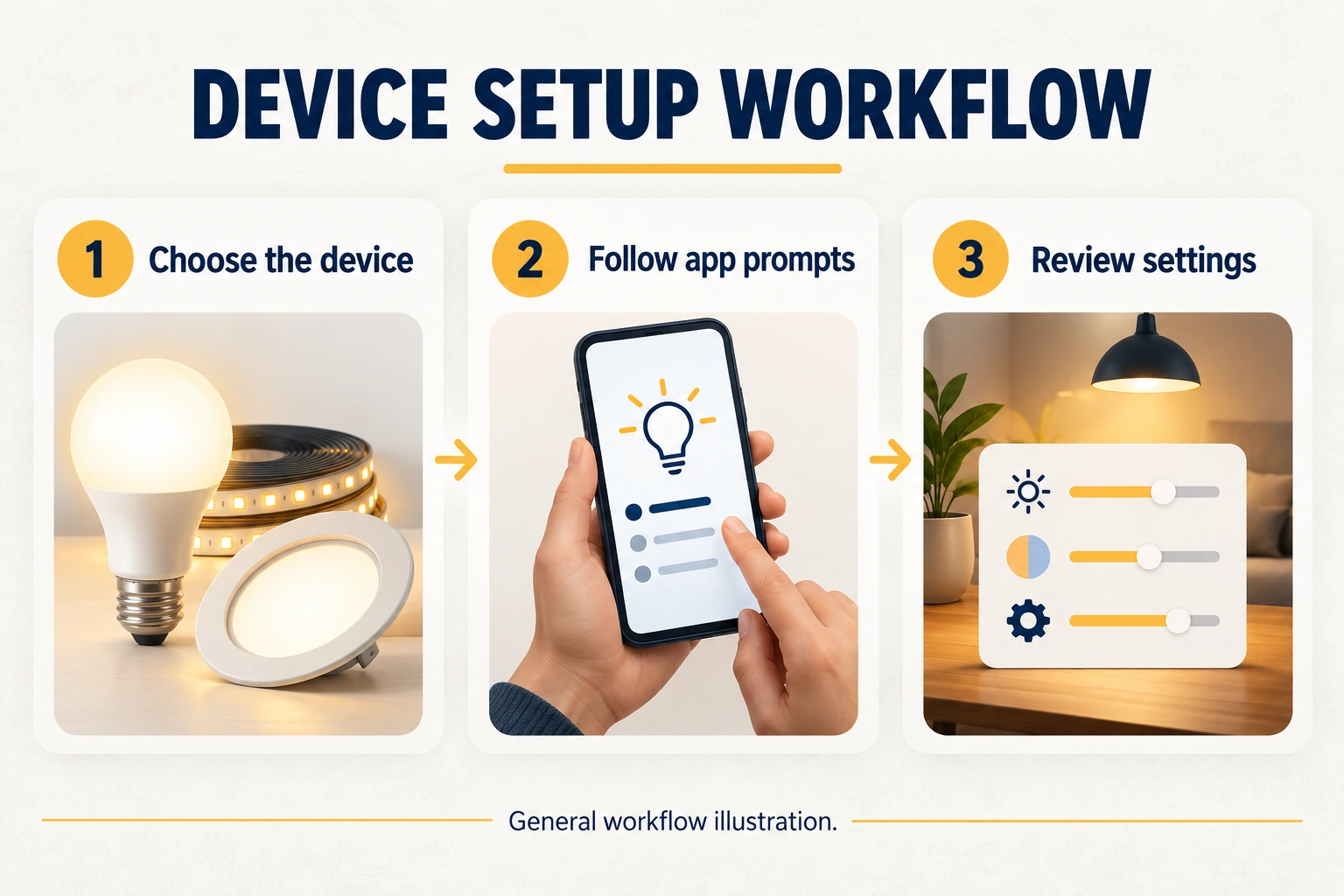
ยืนยันก่อนว่าไฟตอบสนองในแอปของตัวเองและรองรับการเชื่อม Google Home ไม่ต้องเปลี่ยนทั้งโทรศัพท์เป็นอังกฤษหรืออนุญาตปฏิทินเพียงเพื่อเปิดไฟ ทำตามเมนูปัจจุบันของแอปที่ติดตั้ง ภาพหน้าจอในอดีตที่เก็บไว้ที่นี่ไม่ใช่ขั้นตอนตายตัว รุ่น Zigbee อาจต้องจับคู่เกตเวย์ที่เข้ากันได้ก่อน แยกการตั้งอุปกรณ์ครั้งแรกจากการเชื่อมบัญชีแอปกับ Google Home ตัวอย่างผลิตภัณฑ์: แสงสว่างรางแม่เหล็กอัจฉริยะ และ ดาวน์ไลท์ LED อัจฉริยะ.
แยกแอปภาษาตุรกีจากการรองรับภาษาตุรกีของลำโพง
ตามการอ่านต้นฉบับเมื่อ 21 ตุลาคม 2026 ตารางภาษาอย่างเป็นทางการของ Google ไม่ได้ระบุภาษาตุรกีสำหรับลำโพง Nest/Home และตารางเข้าใช้ Gemini for Home ก่อนใครก็ไม่มีภาษาตุรกี การมีตัวเลือกภาษาบนโทรศัพท์ไม่ได้ทำให้ลำโพงรองรับเหมือนกัน ก่อนซื้อให้ตรวจตัวเลือกปัจจุบันสำหรับอุปกรณ์ บัญชี และภูมิภาค คำสั่งตัวอย่างจากภาษาตุรกีในหน้านี้อธิบายความหมายของฟังก์ชัน ไม่ใช่คำอ้างว่าจะทำงานในภาษาที่ไม่รองรับ
เตรียมบัญชี Tuya และไฟ
ก่อนเชื่อม Google Home ให้ตรวจความต้องการระบบติดตั้งและแอปที่ใช้
- เครือข่าย Wi-Fi ที่เข้ากันได้และเข้าถึงบริการ Google ที่จำเป็น
- โทรศัพท์หรืออุปกรณ์ Google Home ที่เข้ากับผู้ช่วยและฟังก์ชันที่ต้องการ
- แอป Google Home ปัจจุบันที่เข้ากับอุปกรณ์
- แอป Google ปัจจุบันหากการติดตั้ง Android ที่ใช้ต้องการ
- บัญชี Google
- ยืนยันว่าภาษาที่ต้องการรองรับในชุดผู้ช่วยและอุปกรณ์ที่ใช้
- Tuya Smart และบัญชีที่เกี่ยวข้อง หรือแอปที่ผู้ผลิตระบุ
- อุปกรณ์อัจฉริยะที่รองรับการเชื่อมระบบ
ดาวน์โหลดแอป Tuya Smart
ภาพประกอบสรุปสิ่งที่ควรตรวจสอบเพื่อค้นหาแอปอย่างเป็นทางการ

หรือค้น Tuya Smart ใน App Store หรือร้านแอป Android ของอุปกรณ์แล้วติดตั้งแอปทางการ
สร้างบัญชีและเข้าสู่ระบบ Tuya Smart
ลงทะเบียน Tuya Smart ให้เสร็จแล้วเข้าสู่ระบบด้วยบัญชีเดียวกัน
เพิ่มไฟและตั้งชื่อที่เข้าใจง่าย
ตัวอย่างโคมที่ศึกษาได้คือ สปอตอัจฉริยะ Zigbee ภายใน เพิ่มไฟใน Tuya Smart หรือ Smart Life ตามคำแนะนำผู้ผลิต ตั้งชื่อแต่ละไฟให้ต่างกันและเข้าใจง่าย เช่น “ไฟห้องนอน” ตรวจการตอบสนองในแอปของตัวเองก่อน
ต่อไปนี้แปลความหมายตัวอย่างเป้าหมายควบคุมจากต้นฉบับภาษาตุรกี ไม่รับประกันเสียงภาษาตุรกีบนลำโพง Nest/Home ทดลองเสียงด้วยภาษาที่เลือกและอุปกรณ์รองรับ ทั้งไฟและผู้ช่วยต้องรองรับการเปิด หรี่ และสี
- ทดสอบเปิด: “เปิดไฟห้องนั่งเล่น”
- ทดสอบปิด: “ปิดไฟห้องนั่งเล่น”
- ทดสอบหรี่: “ตั้งไฟห้องนั่งเล่นเป็นห้าสิบเปอร์เซ็นต์” ต้องใช้ผลิตภัณฑ์หรี่ได้ที่เข้ากัน
- ทดสอบเพิ่มระดับ: “ทำให้ไฟห้องนั่งเล่นสว่างขึ้น”
- ทดสอบลดระดับ: “หรี่ไฟห้องนั่งเล่น”
- ทดสอบสี: “เปลี่ยนไฟห้องนั่งเล่นเป็นสีแดง” ต้องใช้ผลิตภัณฑ์เปลี่ยนสีที่เข้ากัน
เตรียมบ้านและอุปกรณ์ Google Home
ดาวน์โหลด Google Home จากร้านทางการที่มีสำหรับอุปกรณ์และประเทศของคุณ ตั้งค่าบ้าน สำหรับเสียงต้องมีลำโพงหรือจอที่เข้ากันได้เพิ่มเติม อย่าถือภาพรุ่นเก่าเป็นเมนูบังคับปัจจุบัน ทำตามคำแนะนำแอปที่ติดตั้ง
ตั้งอุปกรณ์ในแอป Google Home
- เปิดอุปกรณ์และตรวจโหมดตั้งค่าตามคู่มือ ไฟแสดงสี่สีในตัวอย่างเก่าเป็นของรุ่นนั้น ไม่ใช่ข้อกำหนดร่วมทุกอุปกรณ์ Google Home
- ยืนยันว่าอุปกรณ์เข้าถึงเครือข่าย Wi-Fi ที่เข้ากันได้และบริการ Google ที่จำเป็น
- ทำตามตัวเลือกเพิ่มอุปกรณ์ปัจจุบันใน Google Home เส้นทาง “สำรวจ” ในส่วนติดต่อเก่าอาจไม่มีในรุ่นที่ติดตั้ง
- เริ่มตัวช่วยตั้งค่า หากรุ่นใช้เสียงทดสอบ ให้ยืนยันหลังได้ยินจากอุปกรณ์ที่ถูกต้องเท่านั้น ชื่อปุ่มในหน้าจอเก่าอาจเปลี่ยนแล้ว

คำอธิบายและข้อความในภาพ
- ตัวอย่างตั้งค่าอุปกรณ์ Google Home 8068 แบบเก่า
- หน้าจอเก่าแสดงอุปกรณ์พร้อมใช้ การ์ดวิดีโอที่มี Chromecast/Facebook และสถานะเชื่อมต่อ ไม่แทนรายการบริการวันนี้
- การตรวจเสียงที่แสดงถามว่าได้ยินเสียงทดสอบหรือไม่
- การแบ่งปันสถิติใช้งานเป็นทางเลือก อ่านหน้าจอสิทธิ์ปัจจุบันก่อนตัดสินใจ
- เลือกห้องและเชื่อมเครือข่ายตามตัวช่วยให้เสร็จ
คำอธิบายและข้อความในภาพ
- การตั้งค่าในแอป Google Home รุ่นก่อน
- หน้าปรับปรุงเก่าเสนอให้แบ่งปันสถิติใช้งานและรายงานข้อผิดพลาด
- เลือกห้องอุปกรณ์และเครือข่าย Wi-Fi ตามคำแนะนำรุ่นที่ติดตั้ง
- เมื่อเชื่อมเสร็จให้ตรวจสถานะยืนยันในแอป

คำอธิบายและข้อความในภาพ
- เชื่อมต่อแล้ว
- เลือกภาษาที่อุปกรณ์และบริการรองรับในภูมิภาคของคุณ แอปเป็นภาษาตุรกีไม่ได้แสดงว่าลำโพงรองรับคำสั่งเสียงตุรกี ยืนยันตัวเลือกที่มีตอนตั้งค่า
- ทำตามคำแนะนำผู้ช่วยที่มีบนลำโพง ความสามารถตอบ เล่นเพลง และควบคุมบ้านขึ้นกับอุปกรณ์ บัญชี และบริการที่เข้ากัน ภาพในอดีตไม่รับประกันว่ายังใช้ได้วันนี้

คำอธิบายและข้อความในภาพ
- เลือกภาษาในการตั้ง Google Assistant แบบเก่า
- หน้าจอเดิมเตือนเรื่องความพร้อมของคู่ภาษา/ภูมิภาคและเสนอทางเลือกอื่น ไม่ได้กำหนดข้อบังคับภาษาสากลสำหรับการใช้วันนี้
- ดำเนินการตั้งค่าต่อในส่วนติดต่อ Google Assistant ในอดีต
- ผลลัพธ์ส่วนตัว เช่น ปฏิทินและเตือนความจำ เป็นฟังก์ชันเพิ่มเติม ตรวจสิทธิ์และเปิดเมื่อจำเป็นเท่านั้น ไม่ใช่ข้อกำหนดควบคุมไฟ
- ตั้งเฉพาะบริการเสริมที่ต้องการ หากแอปอนุญาตให้ข้ามส่วนอื่น ภาพเก่ามี Google Play Music ที่เลิกให้บริการแล้ว อย่าพยายามเลือกเป็นบริการปัจจุบัน

คำอธิบายและข้อความในภาพ
- ผลลัพธ์ส่วนตัวในส่วนติดต่อ Google Assistant เก่า
- หน้าจอเก่าขอเข้าถึงข้อมูลส่วนตัว เช่น ปฏิทิน รายชื่อ และเตือนความจำ
- คำเตือนอธิบายว่าผู้อื่นที่ใช้อุปกรณ์อาจเข้าถึงผลลัพธ์เหล่านี้ได้ สามารถปิดตัวเลือกได้

- ตรวจสรุปการตั้งค่าและจบตามข้อความแอปที่ติดตั้ง หน้า “Google Home พร้อมแล้ว” ในตัวอย่างเก่าไม่จำเป็นต้องมีทุกรุ่น

- หากมีคำแนะนำเสียง ให้ฟังหรือปิดตามที่แอปอนุญาต แล้วตรวจว่าอุปกรณ์อยู่ในบ้านถูกต้อง ปุ่มจบในภาพเป็นของรุ่นเก่าที่แสดง

คำอธิบายและข้อความในภาพ
- หน้าจอ Google Home ในอดีตพร้อมตัวอย่างคำสั่ง Google Assistant
- หากอุปกรณ์รองรับ คำปลุกคือ “Hey Google” หรือ “Ok Google”
- ตัวอย่างหน้าจอเก่า: ปลุกเจ็ดโมงเช้า หาโทรศัพท์ และเล่นเสียงผ่อนคลาย ความพร้อมปัจจุบันขึ้นกับบริการ
- ส่วนติดต่อเก่าแสดงบ้าน ตัวเลือกเพิ่ม การตั้งค่า และอุปกรณ์แยกตามห้อง
อย่าสับสนการตั้ง Matter กับการเชื่อมบัญชีคลาวด์
คู่มืออุปกรณ์บุคคลที่สามปัจจุบันของ Google ที่ต้นฉบับอ้างถึงแยกการเพิ่มอุปกรณ์รองรับ Matter จากการเชื่อมแอปผู้ผลิตอื่น ตั้งอุปกรณ์ที่ไม่ใช่ Matter ในแอปผู้ผลิตก่อน แล้วเชื่อมบัญชีแอปที่ถูกต้อง ไม่ใช่ทุกผลิตภัณฑ์ Tuya รองรับ Matter และป้าย Zigbee อย่างเดียวก็ไม่ได้หมายถึงตั้งผ่าน Matter ใช้วิธีที่รุ่นเต็มรองรับ
เชื่อมแอปที่มีอุปกรณ์อยู่แล้ว
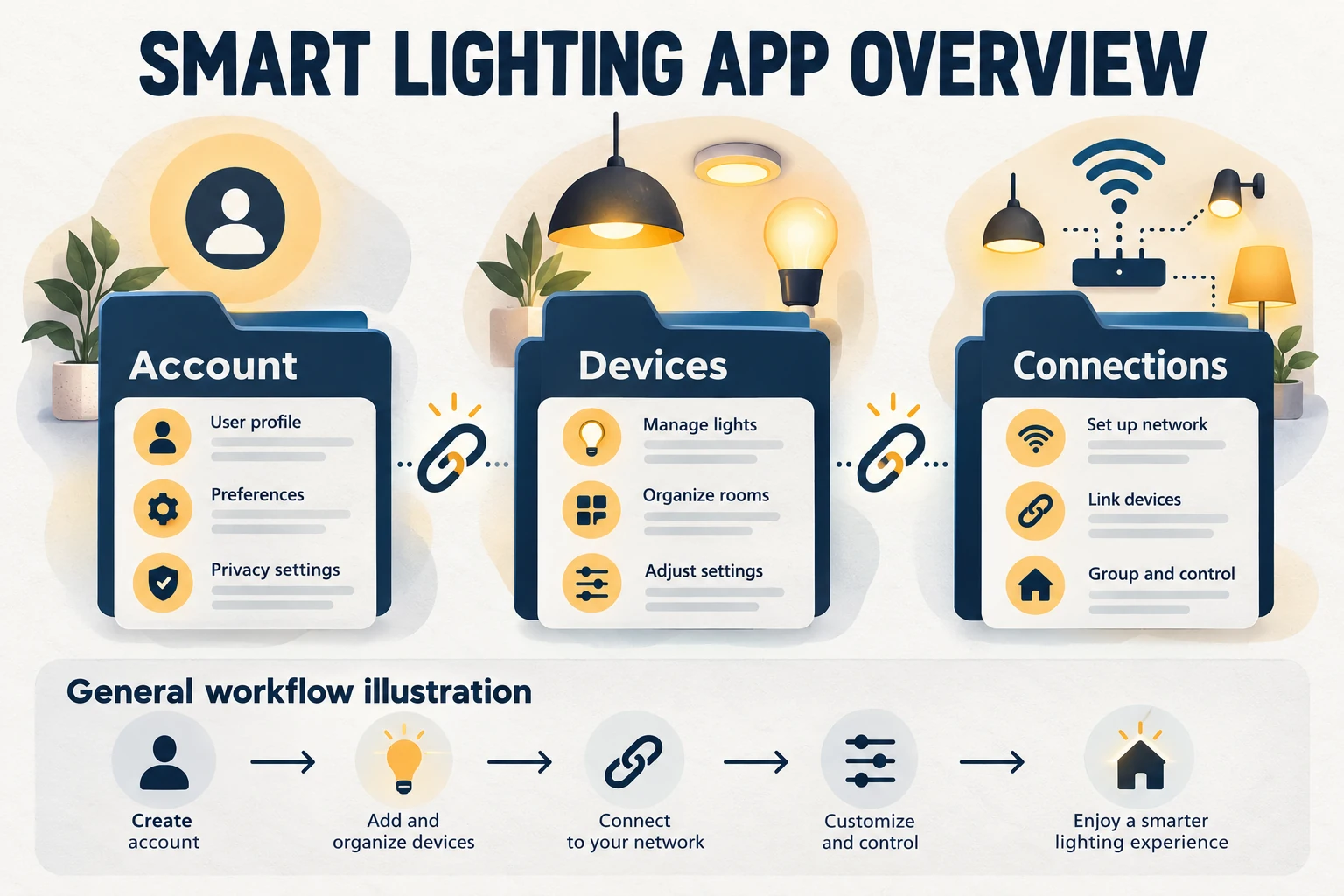
ใน Google Home รุ่นที่ติดตั้ง ให้ทำตามเส้นทางเพิ่มอุปกรณ์หรือเชื่อมแอป/บริการ หากเสนอวิธีเพิ่มอื่น ให้เลือกแอปที่ติดตั้งไฟอยู่แล้ว ตำแหน่งและชื่อเมนูอาจต่างจากภาพเก่า

คำอธิบายและข้อความในภาพ
- ตัวเลือก Google Home เก่าสำหรับจัดการบ้านและบริการเชื่อมต่อ
- ตัวอย่างในอดีตมีเชิญสมาชิก ดูอุปกรณ์ที่เชื่อมแล้วหรือยังไม่กำหนดบ้าน
- หน้าจอเก่าแสดงตั้งอุปกรณ์ เพิ่มสมาชิก สร้างกลุ่มลำโพงหรือบ้าน
- ส่วนติดต่อเก่ามีเพลง/เสียง วิดีโอ ภาพ และข้อเสนอ ไม่ใช่รายการบริการที่มีวันนี้
อย่าสับสนบัญชีหรือภูมิภาคของแอปต่างกัน เลือกบริการ Tuya Smart หรือ Smart Life ที่มีไฟจริง เข้าบัญชีที่ถูกและอ่านสิทธิ์ที่ขอ เมื่อเชื่อมบัญชีแล้ว กำหนดไฟเข้าห้องใน Google Home
คำอธิบายและข้อความในภาพ
- เชื่อมอุปกรณ์ Smart Life กับ Google Home: หน้าจอเก่า
- หน้าจอเก่าแสดงเพิ่มอุปกรณ์และค้นบริการ เช่น Smart Life, Smart Plus และ Smart Voice เลือกเฉพาะบริการที่มีอุปกรณ์ของคุณ
- หน้าล็อกอินที่แสดงขอโทรศัพท์/อีเมลและรหัสผ่าน พร้อมตัวเลือกเชื่อมบัญชีและกู้รหัสผ่าน
- กำหนดอุปกรณ์ที่เชื่อมไปห้องที่เหมาะสม
หากแอปผู้ผลิตมีให้ สามารถเริ่มเชื่อม Google Assistant จากส่วนบริการบุคคลที่สาม แล้วจับคู่ Google Home ให้เสร็จ ตรวจตัวเลือกที่บัญชีและรุ่นแอปมีจริง ชื่อและความพร้อมอาจเปลี่ยน

ใช้ชื่ออุปกรณ์ที่ไม่สับสนกัน
จัดห้องและชื่อให้ระบุไฟแต่ละดวงไม่ซ้ำ ทดลองคำสั่งง่ายก่อนสร้างหลายฉาก เมื่อเปลี่ยนชื่อหรือห้องให้ยืนยันว่าการควบคุมยังส่งผลต่อไฟที่ถูกต้อง
ก่อนรีเซ็ตทั้งระบบ ให้แยกบัญชี เครือข่าย และความเข้ากันได้ ทำตามหน้าจอรุ่นที่ติดตั้ง สีและการหรี่ใช้ได้เมื่อรุ่นรองรับเท่านั้น หลังเชื่อมบัญชีถูก ให้ทดลองการควบคุมพื้นฐานด้วยชื่อที่แยกได้ การตรวจแรกคือการตอบสนองในแอปที่เพิ่มอุปกรณ์เสมอ หากที่นั่นไม่ทำงาน ต้องแก้การเชื่อมต่อนั้นก่อน
แยกปัญหาบัญชีจากไฟเสีย
หากไฟทำงานในแอปของตัวเองแต่ไม่ปรากฏหลังเชื่อม ให้ตรวจบริการและบัญชี หากไม่ตอบในแอปตัวเองด้วย ให้ตรวจการเชื่อมนั้นก่อน การแยกนี้ช่วยหลีกเลี่ยงการให้สิทธิ์ซ้ำหรือรีเซ็ตอุปกรณ์ก่อนหาสาเหตุ


